【保存版】youtubeショートのサムネイル変更マニュアル|スマホの設定を徹底解説
risa
YOLO LIFE
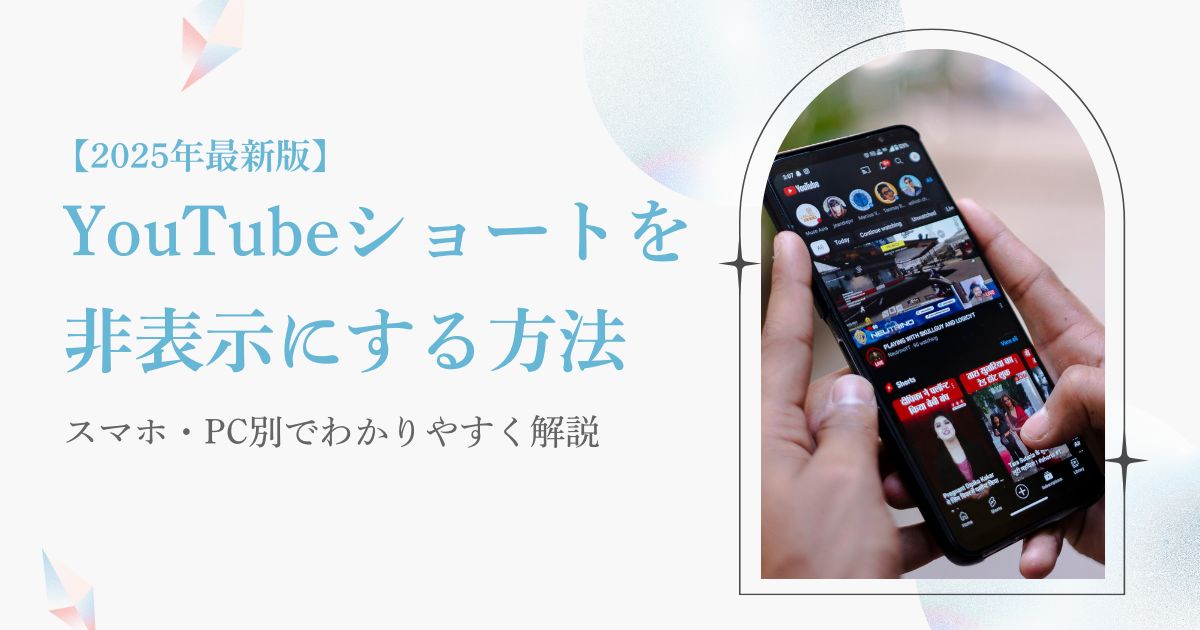

気づいたら、YouTubeショートを30分も見ていた・・・!
そんな経験、ありませんか?
ショート動画は、ほんの数秒で次が再生される仕組み。
脳が「もっと見たい」と錯覚するよう設計されているため、
一度ハマると抜け出すのが難しいんです。
実際、ある調査では、スマホユーザーの約7割が
「気づかないうちにショート動画を見すぎてしまう」と回答しています。
この“数分の積み重ね”が、1日1時間以上の時間ロスを生んでいることも少なくありません。
本記事では、「YouTubeショートを非表示にしたい」という方に向けて、
スマホ・PCそれぞれの具体的な設定方法を解説します。

設定って難しそう…私でもできるのかな?
大丈夫です。
この記事では、初心者の方でもすぐ試せるように、
「関心がない」「チャンネルをおすすめに表示しない」といった基本設定から、
「Chrome拡張機能」「外部アプリEvercast」までステップごとに整理しています。
さらに後半では、YouTubeショートを完全に非表示にはできない理由についても解説します。
まずは、非表示にする方法を知りたいという方はこちら!
忙しい日々のなかで、気づけばYouTubeショートを見続けてしまう・・・
そんな人が、今とても増えています。
その背景にあるのは、ショート動画の“中毒性”。
短い動画のはずが、次々に流れて気づけば30分。
〝あと1本だけ〟の繰り返しが、日常の集中力を確実に奪っています。
原因は、YouTubeショートそのものが“やめられない構造”を持っているからです。
ショート動画は、脳の報酬系を刺激するよう設計されています。
短い時間で次の刺激が届くたびに、ドーパミンが放出され「もっと見たい」と感じてしまう。
スワイプひとつで次の動画が始まり、AIが好みに合わせて最適な内容を出してくるため、気づかぬうちに夢中になります。
たとえば、夜寝る前に1本だけと決めても、関連動画が次々に流れる。
映像のテンポと音の刺激で、脳は常に次を求める状態に。
結果として、10分のつもりが1時間経っていることも珍しくありません。
特に子供に見せたくないコンテンツがあったり、
永遠と見てしまうのを止めたいと考えている保護者も多いようです。
YouTubeショートを非表示にする方法について以下で順に見ていきましょう。
YouTubeショートを〝完全に非表示にする〟ことは、現時点ではできません。
ただし、特定のショート動画を減らしたり、
アルゴリズムに「表示しない傾向」を学ばせることで、
実質的に視界から減らすことは可能です。
YouTubeショートは、今やアプリの中核的な機能。
多くの人が「つい見すぎてしまう」一方で、非表示設定を探す人も増えています。
この章では、
の3つを順に解説していきます。
前でも記述していますがまずお伝えしたいのは、
YouTubeショートを完全に消す方法は〝存在しない〟という現実です。
理由は、YouTubeショートがYouTube全体の構造に組み込まれており、
ユーザーが削除できる対象ではないためです。
2024年以降、YouTubeの仕様は大きく変わりました。
ホーム画面・検索結果・チャンネルページなど、
あらゆる場所にショートが表示されるように設計されています。
実際の例を挙げると、
といった制約があります。
つまり、YouTubeが意図的に残している仕組みのため、
〝非表示にする〟というよりも、〝見ない環境をつくる〟という発想が必要になります。
完全には消せなくても、ショート動画を「表示しにくくする」方法はあります。
ポイントは、YouTubeがユーザーの操作履歴を学習し、
〝あなたの興味に合うコンテンツを出すアルゴリズム〟を持っていることです。
つまり、見たくない動画に対して正しいフィードバックを与えることで、
アルゴリズムが「この人はショートに興味がない」と判断し、
徐々に表示を減らしてくれます。
具体的な方法については、後ほど解説していきます。
この小さな積み重ねが、YouTubeの学習結果に大きく影響するのです。

正直、毎回押すのが面倒で…。本当に意味あるんですか?
という気持ちもわかります。
YouTubeのAIは、単発の行動よりも「繰り返しの動き」を重視して学習します。
1日数回でも繰り返すことで、数週間後にはおすすめ内容が変わり、
ショートが減っていくケースが多いのです。
YouTubeショートを減らす最もスマートな方法は、〝アルゴリズムを敵にしない〟ことです。
YouTubeはあなたの視聴行動を学び、
「よく見るジャンル」を自動で優先表示します。
その性質を逆手に取り、意識的に見たいジャンルを育てることで、
ショート動画を自然に排除できるのです。
たとえば次のような行動を意識します。
これを続けると、AIが「この人は深い学びを求めている」と判断し、
短尺動画を次第に減らしてくれます。
実際、長編コンテンツ中心の視聴者ほど、ショートの出現率が低い傾向がありますよ。
YouTubeショートを〝非表示にする〟と聞くと、少し極端に感じるかもしれません。
この章では、
上記を中心に解説します。
あなたに合った視聴スタイルを見直すきっかけにしてみてください。
YouTubeショートを非表示にすると、最も実感できるのが〝時間の節約〟です。
ショートは1本が短いため、「少しだけ見よう」と思っても止まりづらい構造です。
しかし、非表示にするだけで、無意識に触れていた時間が減り、
結果として1日あたり30分〜1時間の余白が生まれます。
この変化が積み重なると、生活のリズムが整い、集中力も自然と戻ってきます。
目に見える成果としては、
たとえば、夜のスキマ時間にショートを見る代わりに、静かな音楽をかけて思考を整理するなど。
そんな小さな習慣の変化が、翌朝の集中度やパフォーマンスに大きく影響します。
もちろん、ショートを非表示にすることで失うものもあります。
それは、〝最新トレンドや流行の情報に触れる頻度が減ること〟です。
YouTubeショートは、ニュースやエンタメ、学び系コンテンツなどを短時間でキャッチできる便利なツールです。
非表示にすると、こうした情報に出会う機会が減り、
話題のスピードについていけない場面があるかもしれません。
具体的には、
ただし、これは一時的な感覚です。
流行は常に入れ替わり、すべてを追う必要はありません。
むしろ、情報を取捨選択できる状態をつくることで、
心のノイズが減り、本当に必要なものに時間を使えるようになります。
このデメリットを補うためには、週末などに“まとめてチェックする時間”を設けるのもおすすめです。
見るタイミングを自分で決めることで、ショートとの距離を無理なく保てますよ。
スマホでYouTubeを開くと、つい目に飛び込んでくる〝ショート動画〟。
ほんの数秒のつもりが、気づけば何十分も経っていた・・・
そんな経験をした人は少なくありません。
結論からいえば、YouTubeショートをスマホで〝完全に非表示〟にする設定は現時点では存在しません。
しかし、表示頻度を減らしたり、ショートが目に入りにくい環境を
整えることは十分に可能です。
その理由は、YouTubeのアルゴリズムがあなたの操作を学習し、
興味・関心に基づいてコンテンツを出し分けているためです。
つまり、日々の小さな操作の積み重ねが、ショートを「減らす」一番の近道になるのです。
この章では、
この4つを順に紹介します。
操作はどれも3分以内にできるものばかりです。
「見たくないのに見てしまう」その習慣を、今日から少しずつ整えていきましょう。
最も効果的で、誰でも今すぐできるのが〝関心がない〟を選ぶ操作です。
YouTubeのおすすめは、あなたがどんな動画を見ているか、
どんな動画をスキップしているかをもとに学習しています。
つまり、見たくないショート動画に対して「関心がない」と伝えることで、
AIが「このタイプの動画は不要」と判断し、表示を控えるようになります。
手順はとてもシンプルです。
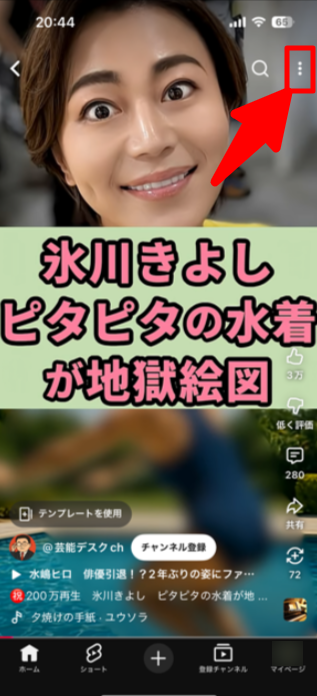
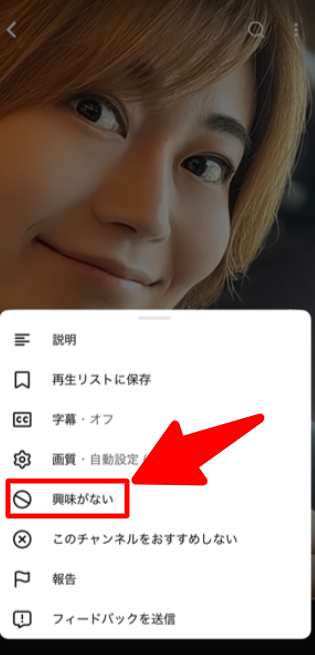
これを数日続けると、ホーム画面に出てくるショート動画の数が目に見えて減っていきます。
特に、寝る前や通勤中など「つい見てしまう時間帯」に意識的に行うのがコツです。

でも、毎回押すのは手間に感じてしまいます…。本当に意味があるんでしょうか?
AIは一度の操作では変わりませんが、継続的な行動から傾向を学びます。
1日3回、1週間続けるだけでも表示内容に変化が見られる人が多いです。
意志ではなく仕組みを利用して、ストレスなくショートを減らしていきましょう。
次に試したいのが、特定チャンネルのショートを〝おすすめに表示しない〟設定です。
ショート動画は特定のチャンネルから大量に投稿されることが多く、
一度視聴するとAIが「このチャンネルが好き」と誤認して
関連動画を大量に表示してしまいます。
それを防ぐために、チャンネル単位で非表示にするのが有効です。
手順は次のとおりです。
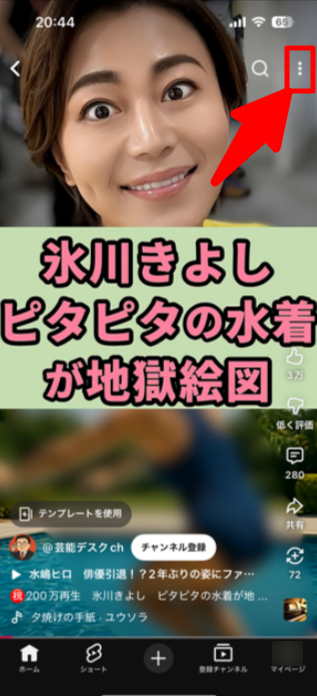
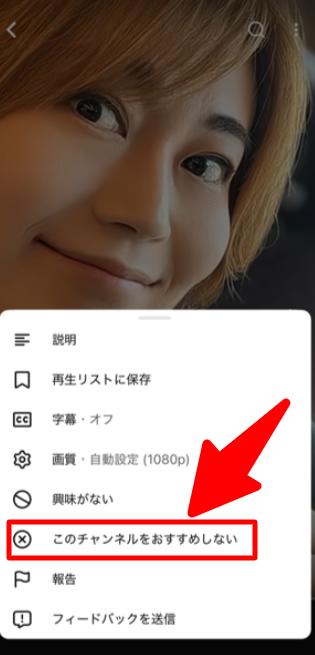
この操作で、そのチャンネルのショート動画がホーム画面に出にくくなります。
学びや仕事に集中したいときは、エンタメ系やまとめ系など、
思考を奪われやすいジャンルから順にブロックしていくのがポイントです。
好きなチャンネルまで消えちゃったら困るかも…
この設定はあくまで“おすすめ欄から除外”するだけで、チャンネル登録や再生履歴は残ります。
自分でチャンネルページにアクセスすれば、これまで通り視聴できますよ。
もし「そもそもショートが出てこない環境を作りたい」という場合は、
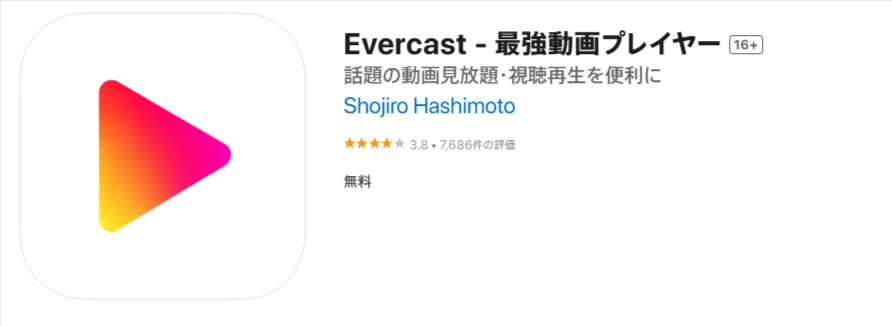
外部アプリ〝Evercast〟の利用がおすすめです。
EvercastはYouTubeの動画を広告なしで再生できるアプリで、
ショート動画が初めから表示されない設計になっています。
さらに、バックグラウンド再生やリスト再生など、公式アプリにはない便利機能も搭載。
使い方はシンプルです。
これだけでショート欄がなくなり、誘惑のない視聴環境が完成します。
実際に利用しているユーザーの多くが、
「ショートを見なくなっただけで集中力が上がった」
「BGM代わりに使えて便利」と実感しています。
最後に紹介するのは、YouTubeアプリを旧バージョンに戻す方法です。
一部の古いバージョンではショート機能が実装されていないため、
アプリをダウングレードすることで一時的に非表示化できる場合があります。
※ただし、この方法はおすすめできません。
理由は、セキュリティリスクが高く、アプリの動作も不安定になるからです。
また、最新版で追加された便利機能や再生の安定性が失われる可能性もあります。
もし試す場合は、自己責任のうえで行いましょう。
非公式の配布サイトではウイルスや情報漏えいのリスクもあるため、
専門知識がない方には向きません。
PC版YouTubeではスマホに比べて〝ショート動画の非表示設定〟がしやすいです。
理由は、ブラウザ機能を活用できるため、視聴環境を自分好みにカスタマイズできるからです。
特に、ホーム画面からショート欄を一括非表示にしたり、
Chrome拡張機能を使って完全にブロックする方法は、
多くのユーザーが実践している有効な手段です。
この章では、
この3つを丁寧に解説します。
まず試してほしいのが、
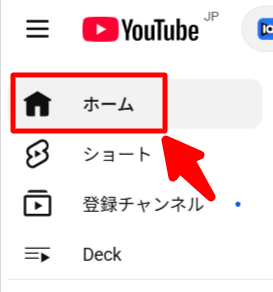
YouTubeホーム画面にあるショート欄の「︙」マークをクリックする方法です。
理由は、他の方法よりも圧倒的に簡単で、
ワンクリックでショート動画を非表示にできるからです。
ブラウザ版YouTube限定の機能であり、スマホアプリには搭載されていません。
具体的な手順は以下の通りです。
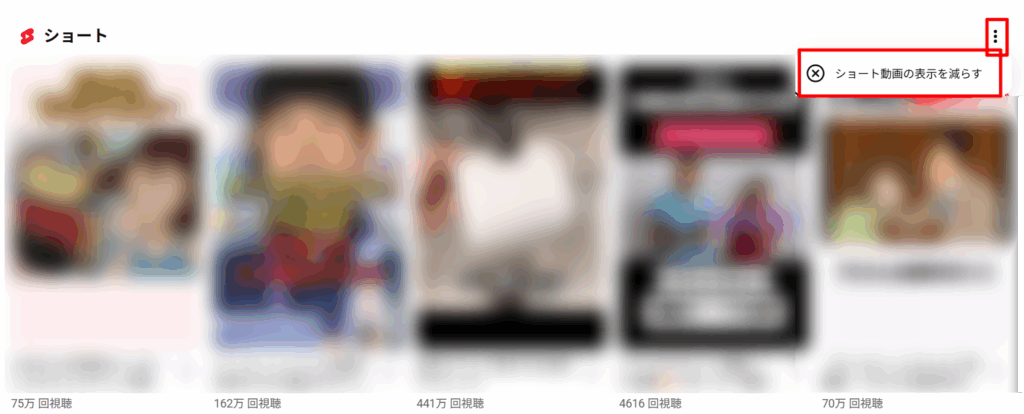
「ショート動画の表示を減らす」をクリック。
この設定は〝30日間限定〟ですが、その間はショート欄が完全に消えます。
月に1度だけクリックするだけで快適な環境を維持できるため、
定期的に実行する価値があります。
YouTubeは30日経過後に自動でリセットする仕組みになっています。
しかし、再び「︙」を押せばすぐに元通り。
一瞬の操作で済むため、最も手軽で安全な方法です。
次におすすめなのが、動画単位で〝関心がない〟を選択し、
YouTubeのアルゴリズムに「このジャンルは不要」と学習させる方法です。
理由は、AIがあなたの反応をもとに表示傾向を変えるため。
「関心がない」を繰り返すことで、ショート動画が出にくくなります。
手順はとてもシンプルです。
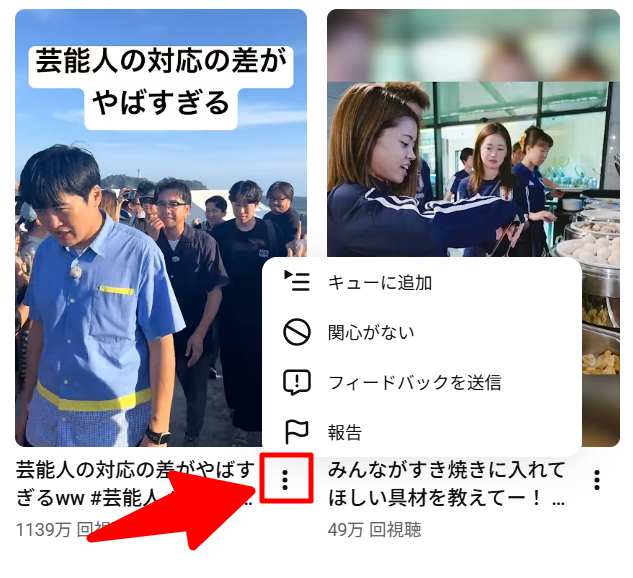
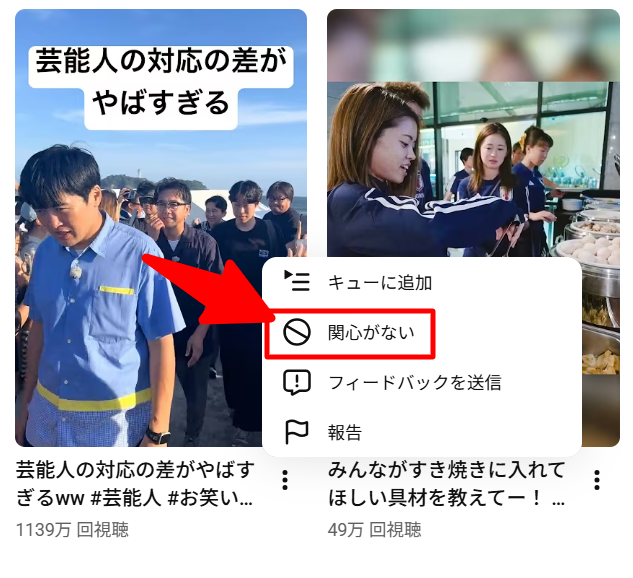
これを続けると、ホーム画面に並ぶショート動画のジャンルや量が明らかに変化します。
AIは“繰り返しの行動”を重視して学習するため、
数回ではなく、日々少しずつ続けることがポイントです。
数回の操作では効果が見えにくいかもしれません。
しかし、1週間ほど続ければ徐々におすすめ内容が変化し、
明らかにショートが減ったと感じる人が多いですよ。
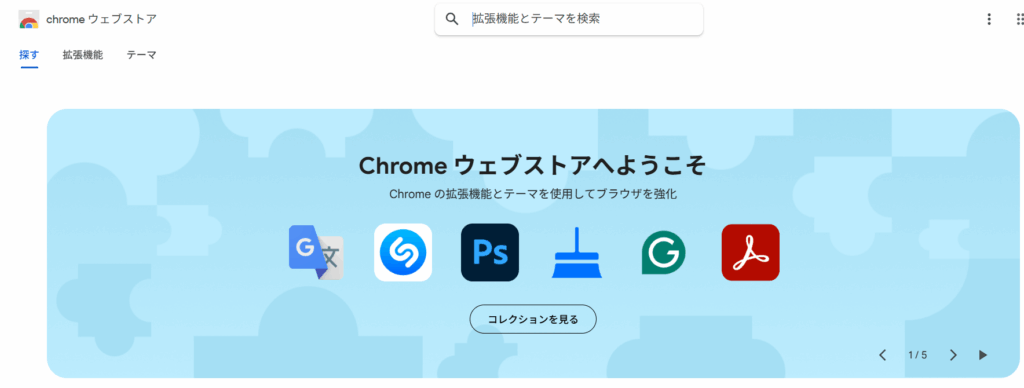
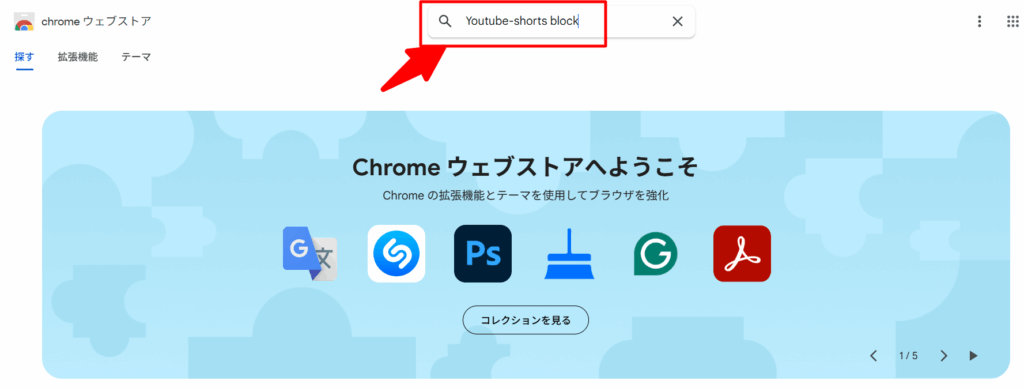
次におすすめなのが、Chromeなどのブラウザに拡張機能を導入し、
ショート動画を完全にブロックする方法です。
理由は、拡張機能がYouTubeのコードを書き換えることで、
ショート動画の表示エリアそのものを消し去ることができるからです。
これはPCで最も効果が高く、確実に誘惑を断ち切れる方法です。
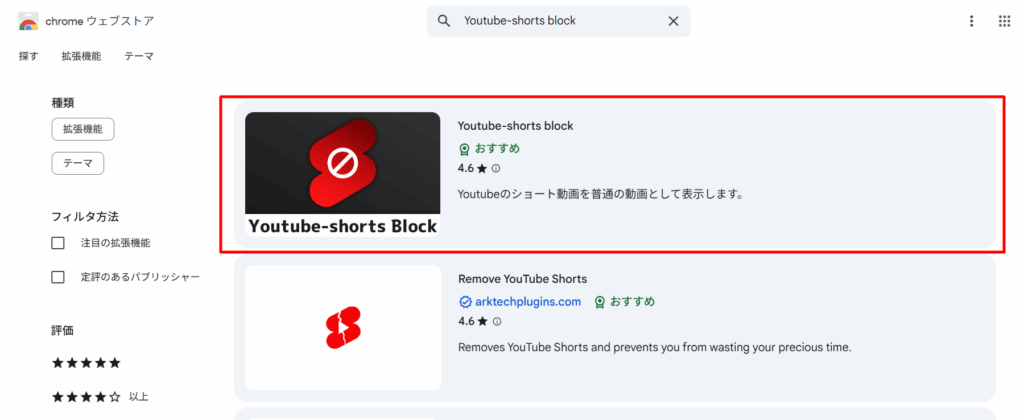
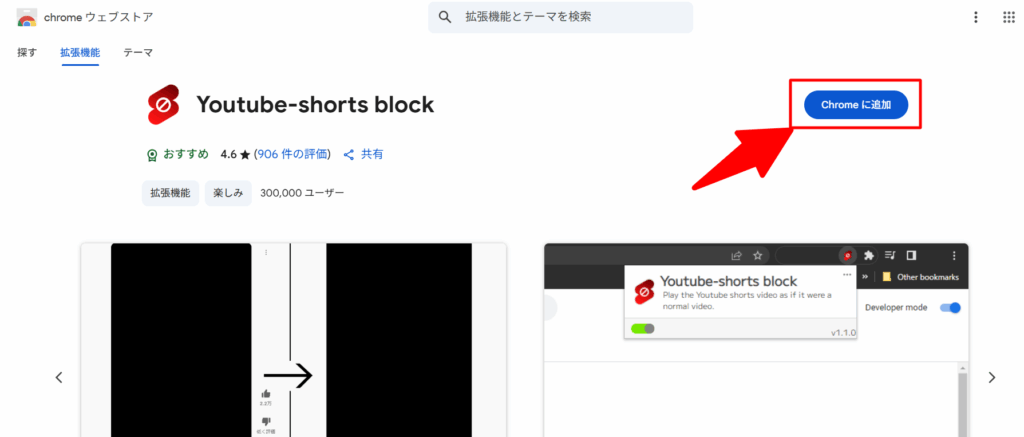
代表的な拡張機能としては「Youtube-shorts block」などがあります。
(※利用の際は自己責任で、信頼できる提供元を選んでください)
手順は次のとおりです。
拡張機能は、ホーム画面だけでなく、
サイドバーや検索結果に表示されるショート動画のリンクもまとめて非表示にできます。
ほとんどの拡張機能は、インストール後すぐに効果を発揮します。
万が一不具合があっても、拡張機能をオフにしたり、
アンインストールしたりするだけで元に戻せるため、安心して試せます。
「関心がない」を押しても、またショート動画が表示される
チャンネルをブロックしたのに、似たような動画が出てくる
そんな経験をしたことはありませんか?
非表示設定が上手くいかない理由の多くは、YouTubeの仕組みを誤解していることにあります。
アルゴリズムは「瞬間の操作」ではなく「継続的な行動」で判断しているため、
一度の設定だけでは効果が見えづらいのです。
この章では、
の3つを詳しく解説します。
仕組みを知り、少しの習慣を変えるだけで、
YouTubeの表示は見違えるほど整います。
「関心がない」を選んでもショート動画が再び出てくるのは、
YouTubeが〝一時的な反応〟ではなく〝行動全体〟をもとに判断しているためです。
理由は、非表示操作が「この動画だけを一時的に減らす」ためのデータであり、
AIの学習には時間がかかるからです。
つまり、1〜2回「関心がない」を押しただけでは、
あなたの嗜好が変わったと判断されないのです。
具体的に起こっているのは次のようなことです。
焦らず、アルゴリズムを“繰り返し教育する”意識を持つことが大切です。
AIはあなたの操作履歴を蓄積して学習します。
「関心がない」を継続して選ぶことで、少しずつ精度が上がり、
表示される内容が変わっていきます。
「関心がない」を押しても効果が出てない気がする?
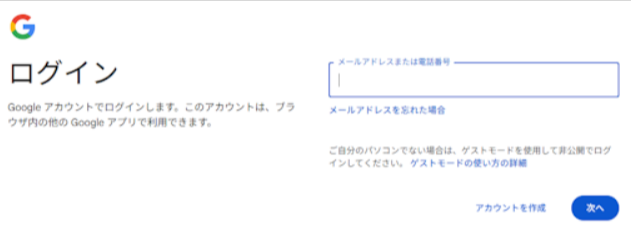
そんなときは、アカウントやアプリの設定がうまく連携されていない可能性があります。
理由は、YouTubeのおすすめ機能が〝アカウント単位〟で学習しているため。
同じデバイスでもログインしているアカウントが異なれば、
別の学習データが適用されてしまうのです。
改善のために、以下の3つを確認してみてください。
正しい状態に整えることで、非表示設定の反映スピードは確実に上がります。
環境を見直すことが、最もシンプルで効果的な対策です。
もし何をしても改善しない場合は、YouTubeの〝アルゴリズムをリセット〟する方法が有効です。
これは、AIに
「一度リセットして、私の視聴傾向を再学習して」
と伝えるイメージです。
理由は、YouTubeがこれまでの再生履歴や検索履歴をもとに動画をおすすめしているため。
履歴をクリアすることで、アルゴリズムが新しい視聴傾向を構築し始めます。
手順は以下の3ステップです。
再生リストやチャンネル登録はそのまま残ります。
削除されるのは“AIの学習記録”だけなので、安心して実行して大丈夫です。
リセットを行うと、一時的に関連性の薄い動画が表示されるかもしれません。
しかしそれは、AIが「あなたの新しい嗜好」を学習している証拠です。
YouTubeショートの非表示設定をしても
「思ったように反映されない」
「子どもがつい見てしまう」
「拡張機能って安全?」など
実際に設定を試した後にも悩みが出てくる方は多いです。
結論から言えば、ショート動画を完全に非表示にすることはできません。
しかし、YouTubeの仕組みを理解しながら正しい設定と習慣を整えることで、
〝見ない環境をつくる〟ことは十分可能です。
YouTubeはアルゴリズムによって表示内容を自動で学習・調整しており、
設定だけではなく「日々の行動」が反映に影響します。
そこでこの章では、読者から特によく寄せられる質問に答えながら、
実践的で長く続けられるショート対策を紹介します。
結論として、子どものショート動画の見すぎを防ぐには
〝ファミリーリンク〟の活用が最も効果的です。
理由は、Googleが提供するファミリーリンクを使えば、
保護者が子どものアカウント管理を行い、
YouTubeやYouTube Kidsの視聴時間・コンテンツ制限を細かく設定できるからです。
具体的な方法は次の通りです。
たとえば「平日は30分まで」「夜9時以降はアプリを自動停止」
といった制限を設ければ、親が見張らなくてもコントロールが可能です。
さらに、YouTube Kidsを併用すれば、年齢に合わせた安全な動画のみが表示されます。
子どもが他のアカウントで見ようとするんです…
その場合は、ファミリーリンクで〝新しいアカウントの追加制限〟を設定しましょう。
保護者の承認なしではアカウント作成ができなくなるため、抜け道を防げます。
「見せない」ではなく「安全に使う」。
それが、親も子もストレスなく続けられる方法です。
最も手軽で効果的な方法は、動画ごとに〝関心がない〟を選ぶことです。
理由は、YouTubeのAIが
「どんな動画に興味があるのか」
「どんなジャンルを避けているのか」
これらを、ユーザーの操作履歴から学習しているからです。
つまり「関心がない」を繰り返すことで、
AIが「この人はショート動画に興味がない」と判断し、表示を減らしてくれます。
この操作を数日続けるだけで、ホーム画面のショート欄が徐々に減っていきます。
YouTubeのAIは短期間では反応しません。
3〜7日ほど継続して操作を繰り返すことで、表示傾向が変わっていきます。
非表示設定をしてもショート動画が再び出てくるのは、
YouTubeの〝AIアルゴリズム〟が常に更新されているからです。
YouTubeは、世界中の視聴傾向を学習しながら
「より見られる動画」を優先的に表示する仕組みになっています。
そのため、個人の設定だけでは完全にコントロールすることが難しいのです。
しかし、定期的に対策を行うことで、表示頻度を最小限に抑えることはできます。
YouTubeショートを完全に非表示にすることはできませんが、
〝表示を最小限に減らす方法〟は確立されています。
スマホでは「関心がない」や「チャンネルをおすすめに表示しない」を活用し、
アルゴリズムに学習させること。
PCではホーム画面のからショート欄を30日間非表示にでき、
Chrome拡張機能を使えばほぼ完全にブロックすることも可能です。

ポイントは、一度設定して終わりにせず、YouTubeの仕様や視聴傾向に合わせて微調整していくこと。
小さな操作の積み重ねが、ストレスのない視聴環境をつくります。