好きなことで稼ぐ!ブロガーとして生きる2つのステップ
risa
YOLO LIFE
「これからブログを開設してみたい!」という初心者や副業の方に
おすすめめなサーバーはズバリ!『ConoHa WING』です。
今回はサーバーの特徴や契約手順を画像解説を含め
初心者でもわかりやすく解説しています。
この記事を読めば、あっという間にブログを立ち上げられますよ!

この記事に沿って進めていくだけで
サーバー登録からブログ開設が
簡単にできちゃいます!

ConoHa WINGはGMOインターネットグループが手がける
初心者に優しいレンタルサーバーです。
WordPressを短時間でセットアップできて、
初心者さんにも優しい機能が充実。
初めてのブログ運営をスムーズに
始めたい方に人気!
私も、ブログ運営にコノハをよく使用してます!
副業や時短勤務中の初心者がサイトを作るなら、
管理画面の使いやすさやスピーディーな契約・セットアップが重要です。
ConoHa WINGは以下のような点で利用しやすいと言われています。
よって、簡単にサイトを立ち上げたい方や
コスパ重視でブログを立ち上げたい方にConoHa WINGは最適!
「本業と両立しながらブログを育てたい」
「子育てや家事の合間を使ってサイトを運営したい」
といった初心者が導入するケースが増えています。
初心者の生徒さんには、まずコノハをおすすめしています!
これからブログを始めようとしている初心者さんには…
小規模サイトや短期運用なら、
通常プランのベーシックを選び、
必要に応じて上位プランへ切り替える方法がおすすめです。

でも、契約の流れが難しそう…私にできるかな?
実は、とっても簡単なんです!
これから紹介する画像解説通りにやってみてください。
初心者さんでもあっという間にできちゃいますよ!

ConoHa WINGでは、
申し込みからサーバー設定までを一括で行えるため、
初心者でもあっという間にサイトを整えられますよ。
わかりやすく画像解説で一気にご紹介します!
早速、ConoHa WINGの公式サイトに移動し、
トップページの「今すぐ申し込み」などのボタンから
アカウント登録ページを開きます。


2 契約期間…12ヶ月を選択
3 プラン…ベーシックを選択
契約期間は長期になるほどお得なので無難に『12ヶ月』がオススメ!
ブログ運用は長期的に行いますので、
できるだけ長めにしておくとお得に利用できますよ。
プランは最も安く利用できる『ベーシック』を選択!

4 初期ドメイン…ドメイン名を入力(デフォルトでもOK)
5 サーバー名…サーバー名を入力(デフォルトでもOK)
初期ドメイン名はアカウント名のようなもので
ブログに関係ないので『デフォルトのまま』でOKです!
サーバー名はブログのタイトルや発信者の名前など
自由に決めてもいいのですが、正直『デフォルトのまま』でOKです!

6 AIブログ生成ツール…利用しないを選択
AIブログ生成ツールはひとまず無料の『利用しない』を選択。
ブログ運営に慣れてきた頃に再検討しても良いですね。
WordPressを使いたい場合は、
「かんたんセットアップ」がオススメ!
かんたんセットアップとは、今まで難関だった…
の流れを一括で簡単に設定してくれる素晴らしい機能です!
初心者の方は、『かんたんセットアップ』必須です!


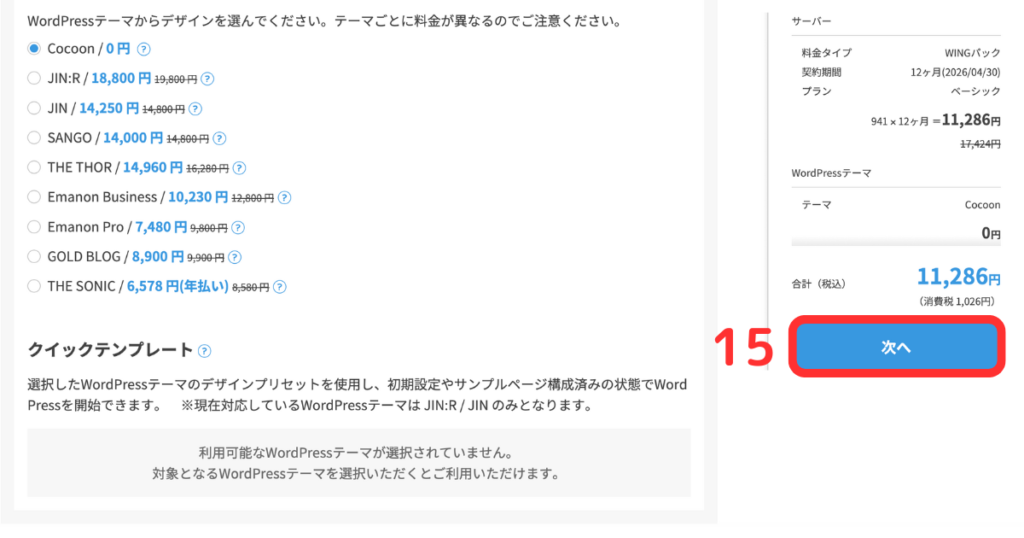
7 WordPressかんたんセットアップ…『利用する』
8 セットアップ方法…『新規インストール』
9 独自ドメイン設定…好きなドメイン名を入力
10 作成サイト名…好きなサイト名を入力
11 ユーザー名…WordPressのログインに使用するユーザー名
12 パスワードを入力…WordPressのログインに使用するパスワード
13 WordPressテーマ…『購入する』を選択
14テーマ…『Cocoon』を選択
独自ドメインはサイトのURL!
短くシンプルに、サイトの内容が伝わりやすいといいですね。
作成サイト名は検索エンジンの検索結果に表示されるサイトの名前!
こちらもシンプルにユーザーが覚えやすいサイト名にしたいですね。
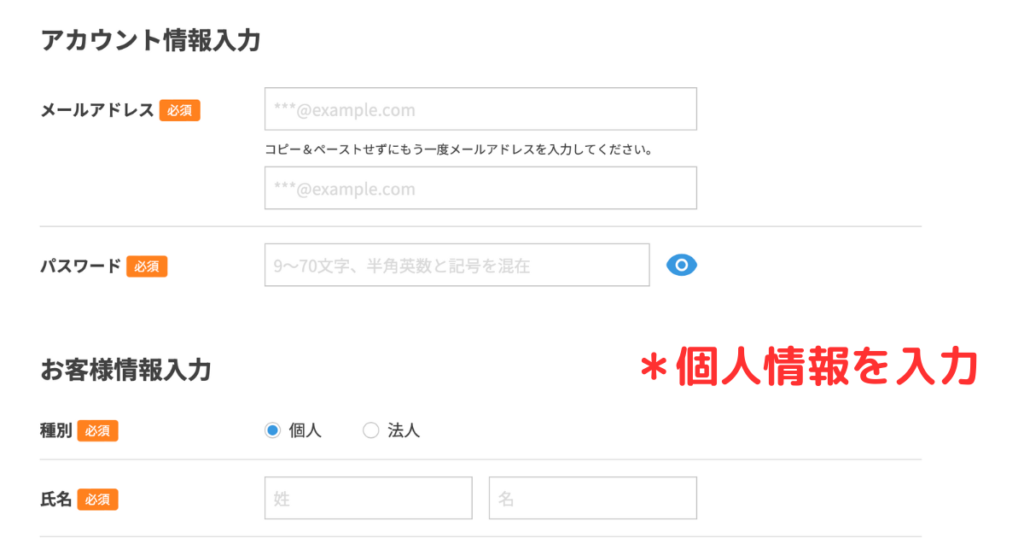
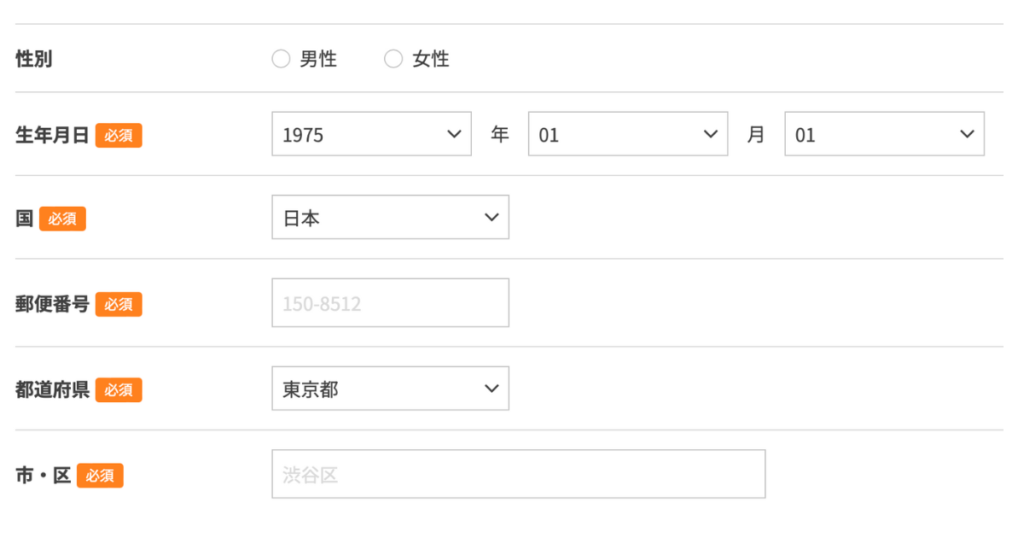
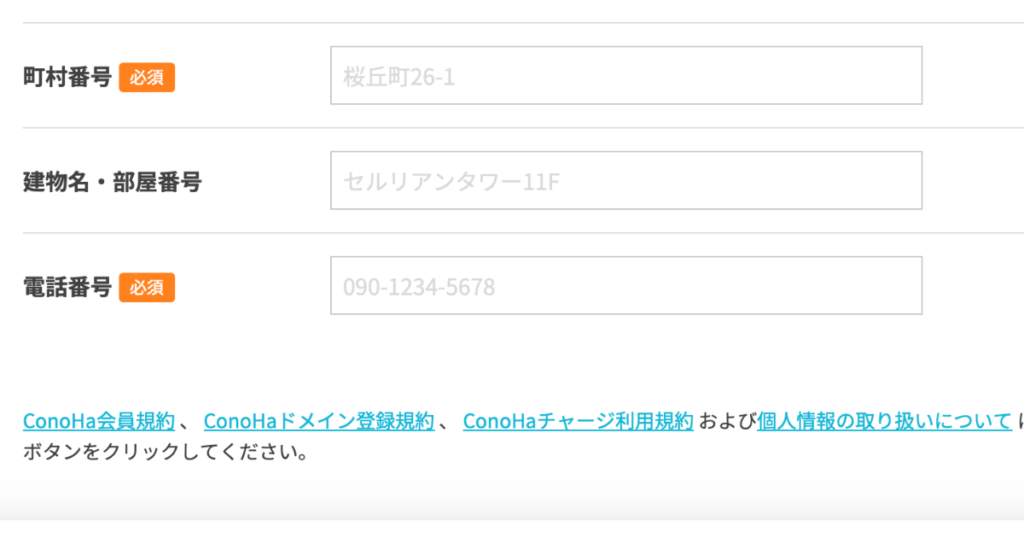
アカウント開設のために「お客様情報」を入力
料金プランの設定が終わったら、次はユーザー情報を登録します。
氏名や住所、電話番号などを入力したあと、
本人確認のためにSMS認証または電話認証を行います。
スマートフォンで確認コードを受け取り、
入力画面に入力すれば認証が完了です。
今回はSMS認証でやってみました。
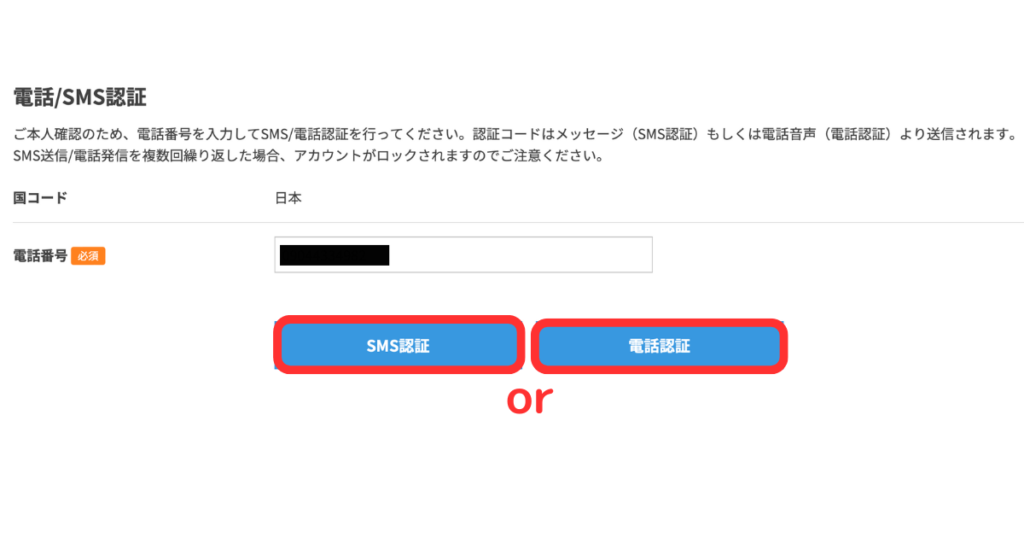
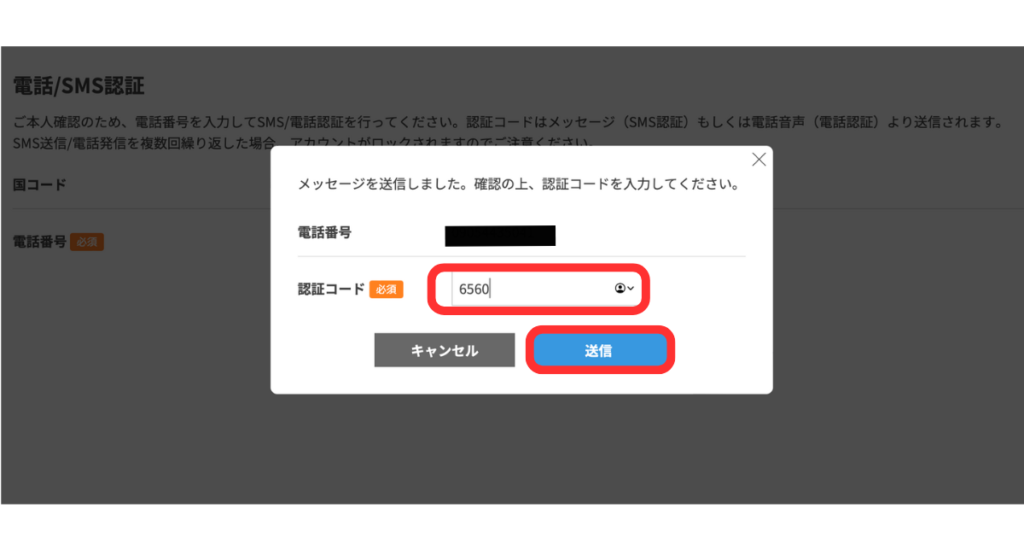
①SMS認証…電話番号を使用したSNS(メッセージ)
②電話認証…電話音声
その時の状況で対応しやすいどちらかの方法で大丈夫です。
最後に、支払い方法を選択します。

コノハウィングでは、
クレジットカードをはじめ、コンビニ払いや銀行決済といった
各種支払い方法に対応しています。
上記のタブで「その他」も選択して支払い方法を選べますが…
クレジットカード払いをおすすめします!
※支払いが滞るとブログが表示されなくなってしまうため、
自動で支払処理をしてくれる
クレジットカード払いが楽で
支払い忘れ防止になりますよ。
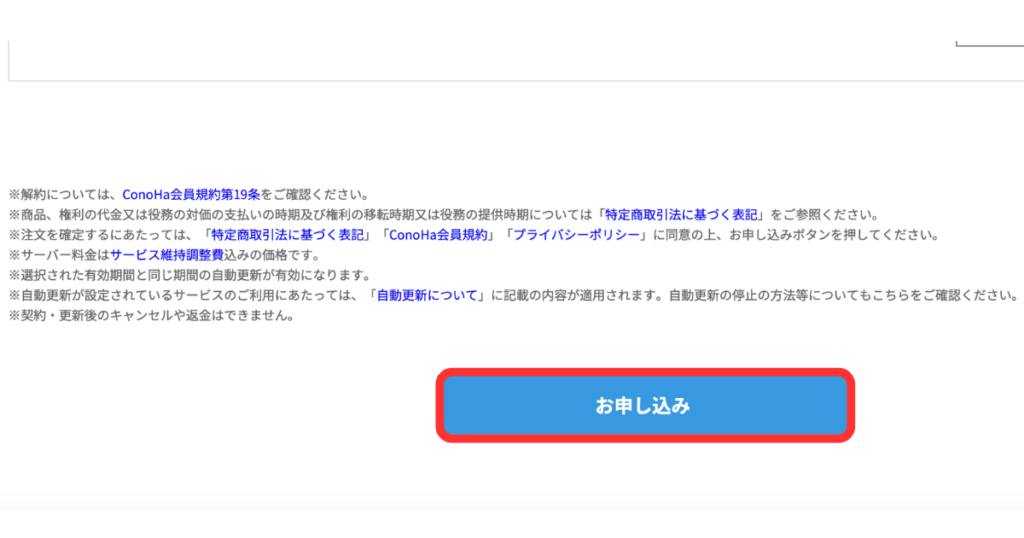
入力内容と金額を最終確認し、「申し込み」ボタンをクリック。
すべての手続きが完了すると、
ConoHa WINGの管理画面にログイン可能となり、
契約したプランをすぐに利用できます。
ここまでお疲れ様でした!
インストールできたらWordPressに
ログインしてみましょう!

ConoHa WINGを利用していると、
契約更新やプラン変更、解約のタイミングで迷うことがあります。
ここでは更新料金のポイントや解約の手順、下位・上位プランへの
切り替え方などを整理し、
将来的に契約を終了する際のポイントをご紹介します。
長期契約(WINGパック)では、
契約満了日の約30日前に自動更新が実施されます。
クレジットカード払いの場合、
解約を検討する場合は事前に
管理画面の「サーバー情報」や「プラン」設定を確認しましょう。
うっかり更新日を逃してしまうと満期まで契約が続くため、
カレンダーアプリなどで期限を管理しておくと便利です。
WINGパックは契約期間中の途中解約ができず
解約や契約解除そのものに
違約金は発生しないものの、
期間中に解約しても
残りの期間分が返金されません。
途中で契約を終えたい場合は、
まず「自動更新をオフ」にして期限切れを待つことになります。

ConoHa WINGを利用するうえで、
初心者が困りがちなトラブルと、
契約や運用に関する疑問をまとめました。
急にサイトが表示されなくなったときや、
ドメインの設定が反映されないといったケースも、
基本的なチェックポイントを押さえておけば対処しやすいです。
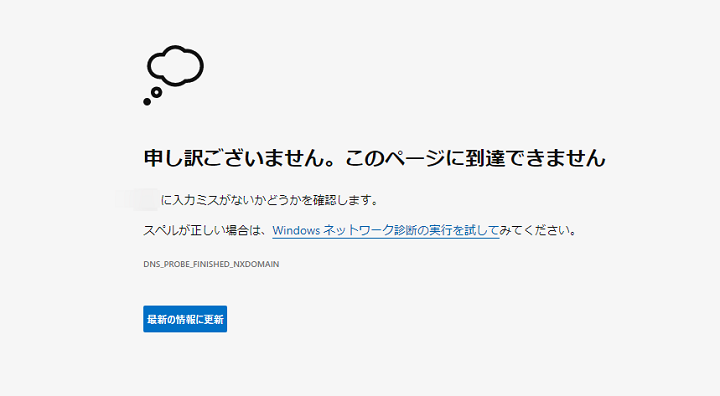
ネームサーバー設定の不備や、
DNS反映に時間がかかっている場合があります。
数時間から最大72時間程度待ってみて、
それでもサイトが表示されない場合は
WordPressがインストールされていない、
またはプラグインの競合で画面が真っ白になるケースもあります。
管理画面にログインできるなら、
一時的にテーマやプラグインを停止して
原因を切り分けると解消することがあります。
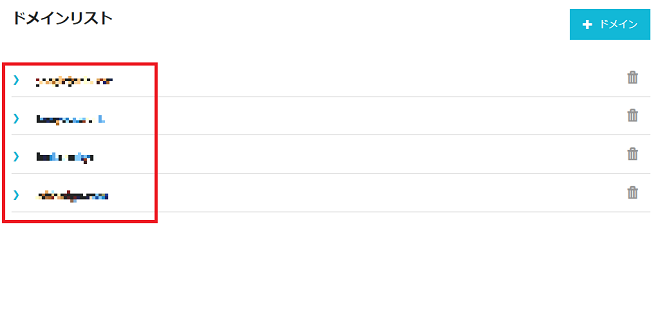
ConoHa WINGの管理画面で、
独自ドメインが追加されているかを確認します。
ドメインが反映されない場合は
をチェックしてください。
ドメイン設定が正しくても、
プロバイダのキャッシュやブラウザのキャッシュにより、
反映までにタイムラグが出る可能性があります。
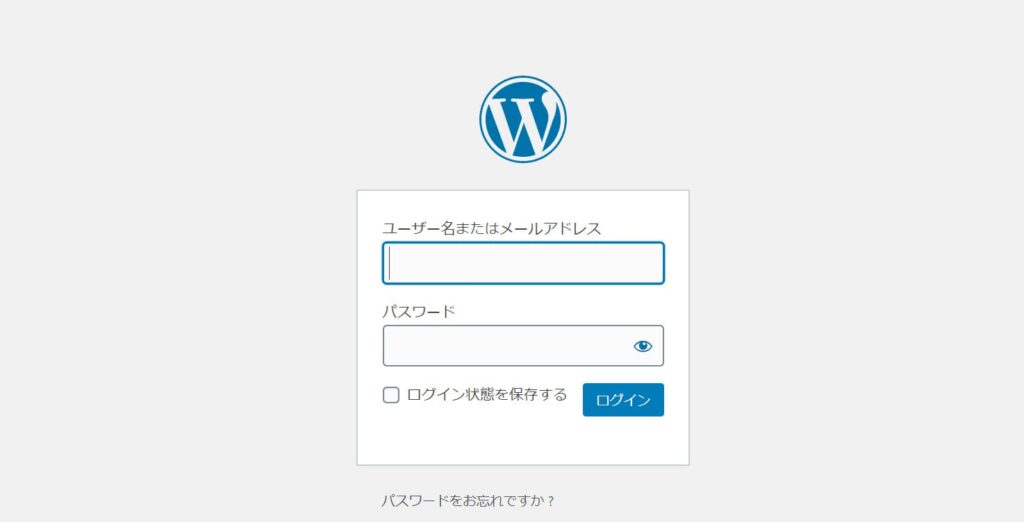
WordPressログインが出来ず困った場合は
かんたんセットアップ時に設定した情報を再度確認し、
思い当たらない場合は「パスワードをお忘れですか?」
リンクから再設定する方法もあります。
WordPressファイルやデータベースにエラーが生じている場合は、
ConoHa WING管理画面からバックアップを取得し、
テスト環境で復元する手段を検討しましょう。
ConoHaサーバーの特徴や契約方法、WordPressのセットアップ、
更新・解約の注意点などを一通り理解できれば、
初心者や副業ユーザー、ワーママでも
サイト運営を進めやすくなります。
ここからは読み終えたあとに具体的に行動するステップを紹介します。
ConoHa WINGの公式サイトで、
最新のキャンペーンや割引情報を確認してみましょう。
割引率が高い期間を狙うと
初期費用を大幅に抑えられる可能性があります。
その後は上記の画像解説通りに
初心者さんは無難にベーシックプランを選択し、お申し込み。
合わせてWordPressかんたんセットアップで
WordPressを導入すると、
あっという間にブログ開設完了です!
初心者さんこそ、
コノハWINGが簡単•安心でおすすめ!
早速申し込みして、ブログを立ち上げていきましょう!
ConoHa WINGの管理画面は操作がとにかくシンプルで、
さらにWordPressかんたんセットアップを利用すると、
・専門的な知識が少なくても短時間でサイトを立ち上げやすい!
・独自ドメイン込みで長期的に低コスパ!
・想定外の更新費用が発生しにくいのも嬉しいポイント!
ということがお分かりいただけたかと思います。
いかがでしたでしょうか?!
あなたも早速ConoHa WINGでブログを開設してみませんか?