好きなことで稼ぐ!ブロガーとして生きる2つのステップ
risa
YOLO LIFE
〝WordPressの引っ越し〟を考えているけれど

プラグインで本当に大丈夫?

記事や画像が消えたらどうしよう…
と不安を感じている方も多いのではないでしょうか。
ブログを続けていると、誰もが一度は引っ越しの必要に直面します。

サーバーが遅い、容量が足りない
無料ブログから独自ドメインへ移行して収益化したい
中古ドメインでSEOを強化したい
こうした場面は、個人ブロガーでも必ず訪れます。

でも、失敗してブログが消えたらどうしよう…
結論から言うと、WordPressの引っ越しは、
専用プラグインを使えば初心者でも安心してできる作業です。
記事や画像、データベースをまとめて移行できるため、
専門知識がなくても手順に沿えば確実に進められます。

実は、私も移行の際にログインできずに焦った経験が…
しかし、バックアップを取っていたおかげで無事に復元できました!
そして、その後は正しい手順を学び、スムーズに作業できるようになりました。
準備こそが最大の安心材料だと実感しています。
つまり、正しい準備と適切なプラグインを選べば、
WordPressの引っ越しはリスクではなくブログを成長させるチャンスです。
この記事では失敗しないための準備と注意点をわかりやすく整理しました。
ぜひ参考にしてください。
WordPressの引っ越しを成功させる最大のカギは、事前準備にあります。
理由は、準備不足のまま進めると、記事や画像が消えたり、
管理画面に入れなくなるなど、取り返しのつかないトラブルに直結するからです。
逆に準備を整えていた人は、万が一のエラーも数時間で復旧でき、
落ち着いて作業を終えることができます。
〝準備は保険であり安心の源〟です!
ここを押さえておけば、不安を抱えたまま進める必要はなくなりますよ。

〝バックアップは引っ越しの命綱〟です。
なぜなら、作業中にトラブルが起きても、
バックアップがあれば復元できますが、なければすべてを失ってしまうからです。
次の3つは必ず保存しましょう。
プラグインを使って自動保存する方法もあれば、
サーバー管理画面から手動でダウンロードする方法もあります。
両方を組み合わせ、PCとクラウドに残しておくと安心です。
移行前に準備するだけで、数年分の努力を守れますよ!
移行先の環境でテーマやプラグインが対応しているかは、
必ず確認しておきましょう!
理由は、サーバーによってPHPやMySQLのバージョンが異なり、
対応外のテーマやプラグインは正常に動作せず、
サイト崩壊やログインできないという事になってしまうからです。
例えば、以前は問題なく使えていたプラグインが、
新しいサーバーでは非対応でログインできなくなった事例もあります。
チェックポイントはこの3つです。
ConoHa WINGの場合:「サイト管理」→「サイト設定」→「応用設定」→「PHP設定」を開くとPHPバージョンが確認できます。
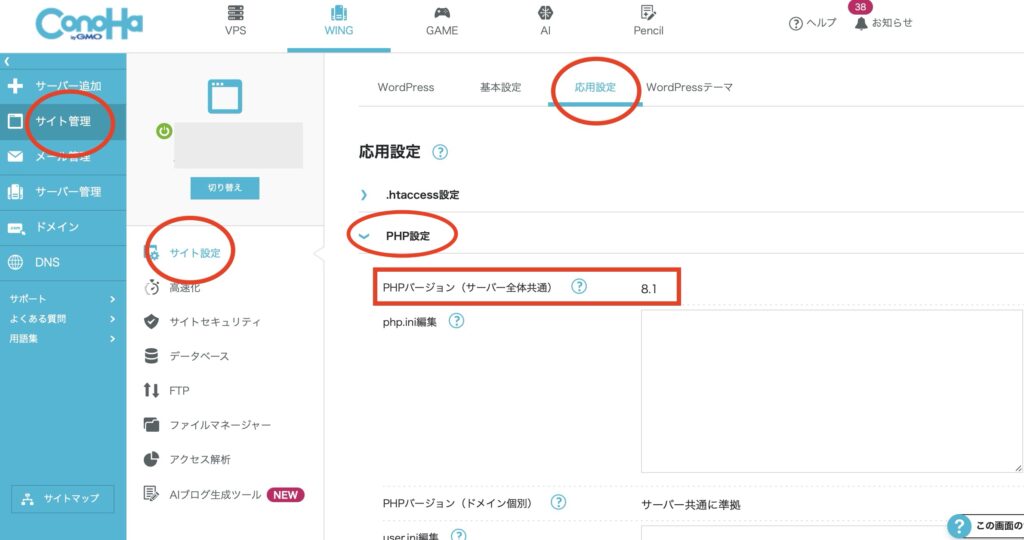
※ 更新が1年以上止まっているプラグインは要注意です。
代替プラグインとは、同じ目的を持ちながら仕組みや特徴が異なるツールのこと。移行作業で代表的なのは「All-in-One WP Migration」と「WP Vivid」です。
もし第一候補のプラグインで作業が進まなかった場合でも、事前に代替を用意しておけば「全部やり直し」にはなりません。
事前確認と代替候補の把握をしておけば、安心してできますよ。
〝多くのトラブルは準備不足から生まれる〟と言っても過言ではありません。
ありがちな失敗と、それを避けるための方法を紹介していきます。
安心して引っ越しを進めるためのカギは、たった数ステップの準備です。
ちょっとの工夫だけで、ブログをしっかり守ることができます!
準備を整えれば、不安は自信に変わるよ
個人ブロガーがWordPressを引っ越すなら、基本はプラグインで十分です。
なぜなら、記事や画像、
データベースといった複雑な要素を自動でまとめて処理してくれるため、
専門知識がなくても移行が可能だからです。
例えば、記事数が50本程度のブログなら、
プラグインを入れて数クリックで移行完了。
短時間で安全に引っ越しができるため、
作業に不慣れな初心者でも安心です。
つまり、個人ブロガーの大半にとっては
「手軽さ」と「安心感」の両方を備えたプラグインが最適。
手動移行や業者依頼は、特殊な事情がある場合のみ検討すれば大丈夫です。
なぜプラグインで十分かと言うと、
〝作業の効率と安全性を兼ね備えているから〟です。
移行には本来、ファイルやデータベースを一つずつ扱う必要があります。
しかしプラグインを使えば、これらをまとめて自動処理してくれるため、
ミスのリスクを大幅に減らせます。
例えば、WP VIVIDやAll-in-One WP Migrationを利用すれば、
バックアップと移行がセットででき、数分〜数十分で作業が終わります。
ポイントは次の3つです。
不安があっても、事前にバックアップを残しておけば
失敗しても元に戻せるので安心です!
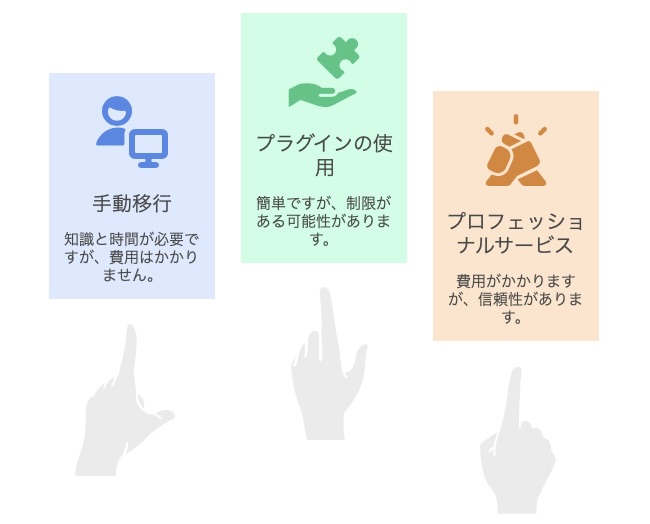
一方で、すべてのケースでプラグインが万能とは限りません。
理由は、大規模なサイトや特殊な構成を持つサイトでは、
プラグインの制限や相性不具合が出ることがあるからです。
具体的には、次のような場合です。
こうしたケースでは、プロに依頼した方が安全です。
多くの個人ブロガーにとっては不要ですが、
「どうしても失敗できない」場合だけ選択肢に入れると良いでしょう。
まずはプラグインで試してみるのが一番シンプルで安心!
WordPressの引っ越しは、どのプラグインを使うかが重要なポイント。
なぜなら、それぞれのプラグインに特徴や制限があり、
選び方を間違えると移行が途中で止まったり、
エラーの原因になってしまうからです。
この記事では、個人ブロガーが安心して使える
代表的な2つのプラグインの強みと注意点を紹介していきます。
まず1つ目は〝All-in-One WP Migration〟です。
クリック操作だけでブログ全体を移行でき、
データベースの書き換えも自動で行ってくれるため、専門知識が不要。
例えば記事数がまだ少ないブログなら、
エクスポートとインポートを数クリックで終えられます。
初めてサーバー移転をする個人ブロガーにとって、大きな安心材料になります。
ただし、無料版には100MBまでという容量制限があります。
画像が多いブログや記事数が多い場合は途中で止まってしまい、
結果的にやり直しになるケースも少なくありません。
押さえておきたいポイントは以下の3つです。
「私のブログは画像が多いから、途中で止まらないか不安…」
小規模サイトや初めての引っ越しには向いていますが、
記事数が増えてきたブロガーは別の方法を検討した方が安心です。
2つ目におすすめするのは、〝WP Vivid〟です。
理由は、大規模なブログでも安定して移行できる設計で、
All-in-One WP Migrationに比べてエラーが出にくいからです。
インポートに少し時間はかかるものの、
「途中で止まらない」という安心感があります。
そして、無料で使えるというのも嬉しいポイントです!
使い方もシンプルで、元のブログでバックアップを作成し、
そのzipファイルを新しいドメインにアップロードして復元するだけ。
ファイルが複数に分かれてもまとめてアップロードすれば問題ありません。
WP Vividのポイントは以下の通りです。

移行が止まるリスクが少ないなら、安心して使えそう!
記事数が多めになってきた個人ブロガーや、
失敗の不安を減らしたい人にこそおすすめです。
選ぶ基準はブログ規模と安心感です。
個人ブロガーの多くは「記事数が増える」「画像が多くなる」という経験をします。
そう考えると、長期的に安心できるのは〝WP Vivid〟ではないでしょうか。
迷ったらどっちにすればいいの?
基本的にはWP Vividを選んでおけば間違いないよ!
WordPressの引っ越しは記事とデータを移すだけで完了、
と思ってしまいがちです。
しかし実際には、画像のリンク切れやプラグインの不具合など
〝細部の見直し〟を怠ると、移行後のサイトは未完成の状態になってしまいます。
ここでは、移行作業でつまずきやすい
「記事データ」「画像」「プラグイン」の3つに絞って、
仕上げに必ず確認しておきたいポイントを整理します。
記事データは〝エクスポート機能を経由して移す〟のが最も安全です。
理由は、データベースを直接コピーすると、
タグやカテゴリーの関連付けが外れ、記事整理が崩れるリスクがあるからです。
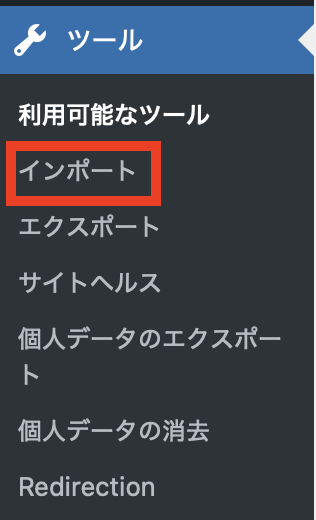
手順はシンプルで、旧サイトで「ツール → エクスポート」を実行し、
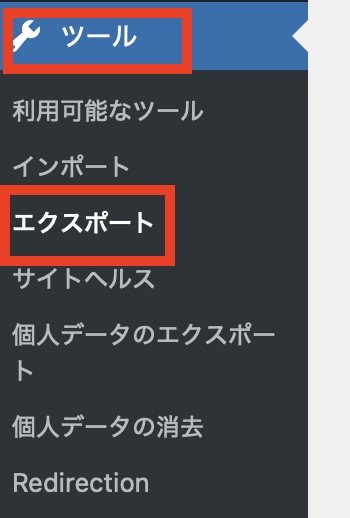
新サイトで「インポート」すれば完了します。
以下の3つを意識すると良いでしょう!
記事はブログの資産。
必ずエクスポート&インポートを経由して残しましょう。
画像トラブルの多くは〝旧URLが残っている〟ことが原因です。
記事本文やアイキャッチのパスが更新されていないと、
新環境で表示されなくなります。
「Search Replace DB」などのツールを使ってURLを一括置換すれば、
大規模サイトでも短時間で修正可能です。
この3つを意識していきましょう。
見た目の完成度は数秒で信頼を左右します。
画像確認は仕上げの必須作業です。
プラグインは〝新環境で再インストールする〟のが最も安全です。
理由は、旧環境のファイルをそのまま持ち込むと、
互換性エラーで「ログイン不可」や「画面真っ白」といった
深刻な不具合に直結するからです。
安全に移行するには以下の流れを守りましょう。
コピーしたらエラーが出そうで不安…
少し手間でも再インストールを選ぶことで、
長期的に安心して使えるブログに整います。
最後のひと手間が、安心して運営できるサイトをつくるよ!
〝ドメイン変更〟はWordPressの引っ越しのなかでも失敗が許されない作業です。
理由は、設定を誤るとSEO評価やユーザー体験に大きな影響が出るからです。
検索順位の急落や画像のリンク切れといったトラブルは、
対応を知らないと取り返しがつきません。
そこでここでは、個人ブロガーが特に注意すべき3つのポイントを紹介します。
旧URLを放置すると〝リンク切れだらけのサイト〟になり、
SEO評価が大幅に下がります。
理由は、記事本文やアイキャッチ画像に旧ドメインのパスが残ると、
検索エンジンから「壊れたサイト」と判断され、順位を落とされるからです。
具体的にはこのような影響があります。
せっかく積み上げたアクセスがゼロになるのは怖い…
まず最初に「旧URLを残さないこと」が成功の第一歩です。
旧URLを効率的に修正するには
〝Search-Replace-DB-master〟を使うのが有効です。
理由は、記事本文や画像パス、ウィジェットに残る旧ドメインを一括で置換でき、
手作業より圧倒的に速く正確に修正できるからです。
実際の進め方はシンプルです。
この3つのポイントをチェックしましょう!
準備さえ整えていれば、安全かつ効率的に不安を解消できる強力なツールです。
最後に行うべき仕上げが
〝301リダイレクト〟と〝サーチコンソールの再申請〟です。
理由は、旧ドメインにアクセスした読者や検索エンジンを、
自動的に新しいドメインへ誘導することで、SEO評価を引き継げるからです。
やるべきことは3つです。
リダイレクトを忘れたら、全部無駄になってしまうのかな?
まとめると、301リダイレクトと再申請はSEOを守る最終ステップ。
この一手間をかけるかどうかで、未来の成果は大きく変わります。
丁寧な仕上げが、安心して新しいドメインで成長する土台になりますよ!
〝WordPressの引っ越し〟はプラグインを使えば簡単に終わりますが、
意外と多いのが作業後の不具合です。
ですが、原因はシンプルで、ポイントを押さえれば必ず解決できますよ。
ここでは、個人ブロガーが直面しやすい代表的なトラブルと解決策を紹介します。

結論から言うと、
〝データベース設定や.htaccessの不備〟
が原因であることが大半です。
WordPressは「ファイル」と「データベース」が正しく接続されて
初めて動作します。
どちらかの設定がずれると、サイトは真っ白になってしまいます。
次の3つのポイントを確認しましょう。
いきなり真っ白…もう終わったかも…
そんな時も、落ち着いて一つずつ確認すれば復旧できます。
焦らず、見直していきましょう!
管理画面に入れないのは〝プラグインの干渉〟が原因であることが多いです。
移行先サーバーではPHPのバージョンが異なるため、
旧環境では正常に動いたプラグインがエラーを起こすケースがあります。
対処法は次の通りです。
「ログインできないと何もできないじゃん…」
一括停止で切り分ければ必ず原因が見つかります。
慌てずに試してみましょう!
記事は見られるのに〝画像だけが消える〟のは、旧URLが残っているのが原因です。
引っ越し後でもデータベース内に古いURLが残っていると、
画像パスが更新されずリンク切れが発生します。
解決策は次の3つです。
「アイキャッチが消えてトップページが真っ白…」
画像はサイトの印象を左右する大事な要素。
修正を後回しにせず、すぐ対応するのがおすすめです。
大規模ブログを移行する際に出やすいのが〝容量制限エラー〟です。
サーバーにはアップロードサイズや実行時間の上限があり、
それを超えると処理が途中で止まってしまいます。
回避方法は次の通りです。
「また途中で止まった…もうやり直したくない」
設定変更や分割移行で必ず解決できます。
焦らず対応すれば完了します。
トラブルは誰にでも起きるけど、
解決策を知っていれば安心して進められるよ!
WordPressの引っ越しは
プラグインを使えば個人ブロガーでも安心してできる
というのが今回の結論です。
特におすすめなのが〝WP Vivid〟。
容量制限がなく、記事数や画像が増えても安定して移行できるため、
長期的にブログを育てていきたい人に最適です。
もちろん、準備を怠ればトラブルのリスクはゼロではありません。
バックアップを取り、テーマやプラグインの互換性を確認してから進めることが、
安心して引っ越しを終える最大のカギになります。
個人ブロガーにとって、ブログは大切な資産です。
その資産を守りながら成長させるためにも、
正しい手順とプラグイン選びを意識して取り組んでみてくださいね。
プラグインで、安心して引っ越しを成功させましょう!